



ROWENTA Explorer Serie 60 RR7447WH
Explorer Serie 60 RR7447WHЗа допомогою робота-пилососа Rowenta Explorer Serie 60 ви зможете очиститити свій дім і позбутись пилових алергенів, не ворухнувши й пальцем! Дві його бічні щітки досягають усіх куточків і оптимізують покриття поверхні. Його Турбощітка та активна моторизована центральна щітка збирають весь бруд на своєму шляху. Крім того, його система Aqua Force протирає вашу підлогу під час всмоктування пилу, що забезпечує ідеальні видимі результати! Його високоефективний фільтр забезпечує 99,9% захисту від пилу. Найтонший робот 4 в 1 * на ринку, з висотою лише 6 см, який дістає навіть під низькими меблями. Його методична система навігації Smart Exploration 4.0 охоплює весь ваш будинок з надзвичайною точністю. Крім того, він дуже простий та інтуїтивний у використанні: просто підключіться до додатку та керуйте роботом з будь-якого місця, в будь-який час. Він навіть сумісний з голосовими помічниками для справжньої делегації рутинної роботи по дому!
Номер для довідки : RR7447WH
*підмітання, центральне чищення, всмоктування пилу та миття - порівняно з ТОП-15 кращих бестселлерів Європи (14 країн) + Росія, за даними незалежної комісії 2019, вартістю та обсягом продажів.
Перевагитовару
Voir la description du produit
Rowenta Explorer 60 : Робот XS для боротьби з пиловими алергенами
Автоматизований розумний пилосос здатен навести чистоту у найвіддаленіших куточках квартири й дасть змогу забути про марудне регулярне прибирання. Маневрений і продуктивний пилосос-робот Rowenta RR7447WH — хороший вибір для тих, хто потребує особливо ретельного очищення: алергіків, а також власників пухнастих домашніх тварин. Цю модель вирізняють міцна конструкція, унікальна навігаційна система та розширений функціонал. Заощаджуйте свій час та зусилля! Можливості та характеристики Ви можете спокійно вирушати на прогулянку, поки ваш смарт-пилосос прибиратиме дім за заданим режимом. Вбудовані датчики скеровують рухи роботизованого помічника та виключають небажані зіткнення. Вибирати налаштування та керувати пристроєм можна дистанційно — через спеціалізований мобільний додаток Rowenta Robots (для iOS та Android). Запустити або зупинити роботу невтомного прибиральника можна і через голосового асистента (Google Assistant, Amazon's Alexa). За необхідності підзарядки пилосос сам знайде базову станцію. Rowenta RR7447WH вміє доглядати за гладкими та ворсистими поверхнями. Спеціальна щітка для волосся дає змогу уникати намотування і спрощує догляд за приладом. Розумний автомат зробить усе сам — вам потрібно лише час від часу чистити знімний пилозбірник. Протиалергічний ефект досягається завдяки системі Aqua Force, що забезпечує проведення додаткового вологого прибирання під час всмоктування пилу. Щоб купити робот-пилосос із гарантіями, звертайтеся до наших офіційних дистриб'юторів, які вказані на сайті. У магазинах наших партнерів представлена сертифікована продукція зі збільшеним до 10 років терміном ремонтопридатності.Voir la description du produit
Технічні характеристики / порівняння
| Очищаюча здатність | |
| Технологія | Центральна щітка, що обертається
|
| Тип щітки | Electro-brush
|
| Бічна щітка | 2
|
| Тип мотору | Безщітковий мотор
|
| Режими прибирання | 3: Methodic, Spot, Wall-follow
|
| Рівні потужності | 3
|
| Vacuum efficiency | 2-3
|
| Your habits | Automatic and effortless cleaning
|
| Vacuum cleaning efficiency | 2000 Pa < Great <4000 Pa
|
| Mopping | Standard
|
| Навігація | |
| Функція обходження перешкод | Good (Low obstacle detection >8cm)
|
| Функція розпізнавання сходів | Так: 3 датчика падіння
|
| Віртуальні стіни | НІ
|
| Level of room coverage (Navigation technology) | Great (gyroscopic)
|
| Home mapping in the App | Cleaning report
|
| Ability to go under low furniture | Best in class
|
| З'єднання | |
| Scheduling |
|
| Wifi connectivity (app Rowenta robots and vocal assistants) |
|
| Програмування завдань | |
| Selection of rooms to be cleaned | No (no selection possible)
|
| Autonomy | |
| Тип акумулятора | Літій-іонний
|
| Час підзарядки | 4-5 hours
|
| Автономний режим | 90mn(ECO)-70mn(STAND)-60mn(BOOST
|
| Час безперервної роботи (без підзарядки) | |
| Час безперервної роботи (Час роботи без підзарядки), хв | 90min (ECO)
|
| Тип зарядного пристрою | Док-станція
|
| Самопідзарядка |
|
| Частота обертання | 50-60
Hz |
| Voltage | 100-240
V |
| Потужність | Power < 1
W |
| Обладнання | |
| Система управління | Так: додаток
|
| Об'єм контейнера для пилу | 0.40
L |
| Фільтрація | High Performance Filter
|
| Голосова підтримка | НІ
|
| Інші | Vacuuming and mopping at the same time
|
| Ергономіка | |
| Рівень шуму | 70
dB(A) |
| Дизайн | |
| Кольори | White
|
| Тип розетки | Євро
|
| Додаткові аксесуари в комплекті | Water tank, 1 mop
|
| Specific need | |
| Allergy care |
|
Voir les documents liés


Voir les questions les plus fréquentes
Запитання та відповіді
Ви можете підключити пристрій до будь-яких типів мереж Wi-Fi WPA і WPA2 на частоті 2,4 ГГц.
Якщо на пристрої не відображається мережа Wi-Fi, можливо, на вашому модемі не ввімкнено мережу Wi-Fi на частоті 2,4 ГГц.
Її можна ввімкнути для більшості модемів. Перегляньте поширені запитання та відповіді свого оператора, щоб дізнатися, як це зробити.
Увага!
Ваш пристрій не може підключитися до мережі Wi-Fi із частотою 5 ГГц.
Мережа Wi-Fi із паролем, що містить спеціальні символи, не буде працювати так само добре, як мережа Wi-Fi із відкритим доступом (що не вимагає паролю).
Потім виберіть мережу Wi-Fi та введіть свій пароль.
- З’єднання завершено, але прилад не під’єднано: якщо ви бачите в додатку, що ваш прилад не під’єднано, закрийте та знову відкрийте додаток.
Якщо після цього ви все ще не бачите прилад, виконайте такі дії.
- моделі Explorer Serie 40: зніміть робот-пилосос із док-станції та утримуйте кнопку натиснутою впродовж 3 секунд. Якщо ви хочете під’єднати прилад до іншого телефону, можливо, доведеться натиснути кнопку кілька разів, доки індикатор не заблимає помаранчевим кольором.
- моделі Explorer Serie 60: перезапустіть робот-пилосос за допомогою перемикача, розташованого поруч із контейнером для пилу.
- моделі Explorer Serie 80: перезапустіть робот-пилосос за допомогою перемикача, розташованого на нижній частині приладу. - Підключення до мережі Wi-Fi: перевірте пароль Wi-Fi та уважно введіть його.
- Тримайте смартфон поряд із приладом і модемом до завершення процесу з’єднання.
- Access Point Android: якщо ви бачите повідомлення про підтвердження, переконайтеся, що прилад підключено до телефону. Це повідомлення може з’являтися двічі під час процесу з’єднання.
- Access Point iOS: повторіть спробу кілька разів і перезапустіть смартфон.
- Access Point iOS: під час процесу під’єднання приладу на екрані телефону з’явиться спливаюче вікно з проханням підключитися до мережі SEB_ACCESS_POINT. Натисніть кнопку Join (Приєднатися).
- Access Point: після активації точки доступу перевірте таке.
- моделі Explorer Serie 40: Чи блимає світлодіодний індикатор помаранчевим і чутно подвійний звуковий сигнал?
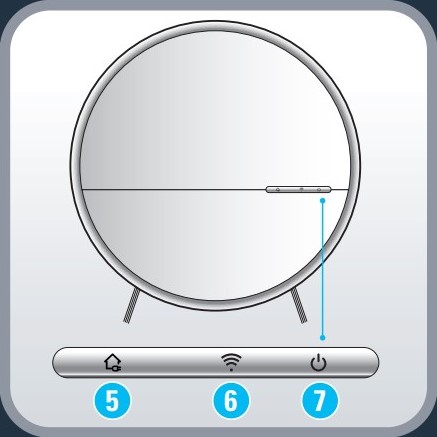
- моделі Explorer Serie 60: Чи часто блимає індикатор Wi-Fi та чутно звуковий сигнал?
- моделі Explorer Serie 80: Чи блимає індикатор Wi-Fi?
Якщо ні, спробуйте ще раз. - Access Point Android: після кількох спроб видаліть мережу SEB_AccessPoint у параметрах смартфона, якщо ви її бачите.
- Access Point Android: у деяких смартфонах є параметр, що надає змогу заборонити підключення до мереж Wi-Fi без доступу до Інтернету.
Для здійснення з’єднання з приладом вимкніть цей параметр. Цей параметр є в смартфонах Xiaomi, наприклад Popophone F1 і Redmi note 8. - Підключення до Інтернету: переконайтеся, що для під’єднання приладу не потрібен проксі-сервер.
- Операційна система Android: необхідно дозволити визначення географічного положення.
- Підключення до Інтернету: переконайтеся, що для підключення пристрою ви вибрали частотний діапазон Wi-Fi 2,4 ГГц, а не 5 ГГц.
- Підключення до хмари: перевірте, чи правильно встановлено автоматичне повторне підключення до домашньої мережі Wi-Fi.
- Підключення до хмари: активуйте передачу мобільних даних на смартфоні.
- Після кількох спроб: перезапустіть модем Wi-Fi.
- Після кількох спроб: вийміть вилку з розетки, зачекайте 20 секунд і знову підключіть прилад до електромережі.
Якщо проблему не вдалося вирішити, відновіть заводські настройки пристрою (апаратне скидання).
Натисніть на пристрої кнопку «База» протягом 5 секунд та перевірте, чи блимає індикатор Wi-Fi.
Якщо ні, вимкніть пристрій і знову ввімкніть перемикачем поряд зі сміттєзбірником.
Якщо помилка не зникла, це може бути пов’язано з неправильним використанням телефона.
Телефон Android
У процесі підключення застосунок автоматично під’єднає робота. Важливо не від’єднуватися від цієї нової мережі.
Під час підключення може з’явитися спливаюче вікно, вміст якого залежить від моделі вашого телефона.
• Якщо вам буде запропоновано змінити мережу, бо поточна не має доступу до Інтернету, відмовтеся.
• Якщо в спливаючому вікні запитується, чи потрібно від’єднатися від мережі без Інтернету, не від’єднуйтеся.
• Якщо в спливаючому вікні повідомляється про відсутність Інтернету, але не пропонується змінити мережу, не виконуйте жодних дій.
iPhone
Під час підключення до пристрою з’явиться спливаюче вікно із запитом щодо підключення до мережі «SEB_ACCESS_POINT». Погодьтеся, натиснувши кнопку «Приєднатися».
Якщо вам не вдається виконати цей крок кілька разів, перезапустіть телефон і спробуйте ще раз.
• Під час підключення до хмари для успішного створення пари потрібне інтернет-з’єднання. Для цього можна активувати мобільне передавання даних або автоматично підключитися до домашньої мережі.
• Перевірте дату й час на телефоні. Якщо вони неактуальні, виконати підключення не вдасться.
Після кількох невдалих спроб виконайте наведені нижче дії.
• Перезапустіть модем Wi-Fi.
• Вимкніть пристрій і знову ввімкніть перемикачем поряд зі сміттєзбірником.
Після кількох невдалих спроб можна скинути пристрій.
Натисніть кнопку «База» й кнопку ввімкнення водночас і утримуйте протягом 5 секунд. Кнопка ввімкнення поблимає кілька разів, підтверджуючи активацію.
Важливо: вимкніть пристрій і знову ввімкніть перемикачем поряд зі сміттєзбірником.
1. Перевірте пароль Wi-Fi і уважно введіть його знову.
2. Тримайте смартфон поруч із пристроєм та інтернет-модемом, доки процес підключення не буде завершено.
3. Пристрій неможливо підключити до загальнодоступних мереж, наприклад у готелі.
4. Телефон Android Під час підключення до пристрою може з’явитися спливаюче вікно. У процесі підключення застосунок автоматично під’єднає робота. Важливо не від’єднуватися від цієї нової мережі.
Нижче наведено приклади проблем, які можуть виникнути під час використання різних моделей телефонів.
• Якщо вам буде запропоновано змінити мережу, бо поточна не має доступу до Інтернету, відмовтеся.
• Якщо в спливаючому вікні запитується, чи потрібно від’єднатися від мережі без Інтернету, не від’єднуйтеся.
• Якщо в спливаючому вікні повідомляється про відсутність Інтернету, але не пропонується змінити мережу, не виконуйте жодних дій.
Після кількох невдалих спроб виконайте наведені нижче дії.
• Перезапустіть модем Wi-Fi.
• Вимкніть пристрій і знову ввімкніть перемикачем поряд зі сміттєзбірником.
Ця проблема є характерною для телефонів з операційною системою MIUI (як-от моделі Redmi та Pocophone).
У цьому випадку спробуйте виконати наведені нижче кроки:
• Налаштування > Додатки > Керування додатками > Роботи Rowenta > Інші дозволи. На цій сторінці надайте дозвіл "Змінення підключення Wi-Fi".
• Налаштування > Wi-Fi > Додаткові налаштування > Менеджер Wi-Fi. На цій сторінці вимкніть доступні параметри.
Голосовий помічник Google
Якщо мережа все ще не відображається, вона може бути несумісною з вашим пристроєм. Зокрема, мережі в діапазоні 5 ГГц не підтримуються. Перевірте список сумісних пристроїв і мереж.
Якість гіроскопічної мапи може також погіршуватися, коли робот має труднощі, такі як в’їзд на килим, перетинання порогів чи ніжки стільця.
• Ви ввели неправильну адресу електронної пошти для облікового запису. Перевірте її.
• Ви ввели неправильний пароль. Щоб скинути налаштування, запросіть тимчасовий пароль електронною поштою, а потім змініть його в меню програми.
У цьому місці мають бути відсутні перешкоди (зокрема, килими). Залиште принаймні по 1,5 метру вільного простору ліворуч і праворуч, а також 2 метри перед зарядною станцією. Якщо станцію розташовано в куті або її складно знайти, робот-пилосос не зможе дістатися до неї.
Покладіть кабель живлення зарядної станції вздовж стіни.
Для отримання докладніших відомостей дивіться інструкції в посібнику користувача.
• Methodic (Систематичний) (для очищення всіх доступних ділянок)
• Wall follow (Уздовж стіни) (для очищення вздовж стін і в кутах)
• Spot (Місцевий) (для очищення певних зон)
Щоб обрати режим Spot, натисніть двічі кнопку живлення на роботі.
Щоб вибрати режим Wall follow, тричі натисніть кнопку живлення на роботі.
Ви також можете активувати різні режими очищення в програмі на телефоні.
Коли робот повністю заряджений, індикатор перестає блимати та світиться синім.
Якщо ви плануєте не користуватися роботом тривалий час, повністю зарядіть акумуляторну батарею, а потім витягніть її, попередньо переконавшись, що робота вимкнено. Зберігайте їх у прохолодному сухому місці. Заряджайте акумуляторну батарею кожні 3 місяці.
Щоб відновити очищення, натисніть кнопку живлення ще раз.
Зніміть пилозбірник, фільтр і головну щітку.
Добре висушіть перш ніж встановити назад.
Додаткові відомості див. у посібнику користувача.
Додаткові відомості див. у посібнику користувача.
Вимкніть робота, перш ніж очищати датчики й клеми заряджання.
Для деяких деталей можна використовувати воду, а інші можна очищати тільки сухою тканиною. Додаткові відомості див. у посібнику користувача.
• Якщо робот не почав роботу з док-станції, він не повернеться до неї. У такому разі робот повернеться у відправну точку.
• Якщо робот-пилосос працював у режимі Spot, він повернеться у відправну точку.
• Якщо робота підняти й знову поставити на підлогу, він спробує повторно визначити своє положення. Якщо йому це не вдасться, він повернеться у відправну точку.
• Вимкніть і ввімкніть головний вимикач.
• Від’єднайте кабель і знову вставте його в станцію для заряджання.
• Перевірте, чи не забруднено клеми заряджання й віконця датчиків, а потім протріть основний блок і станцію для заряджання сухою тканиною. Не забудьте перед цим вимкнути головний вимикач і вимкнути робота.
• Перевірте, чи немає біля станції для заряджання перешкод: дзеркального предмета, стільця тощо.
Якщо після цього автоматичне заряджання все одно не працюватиме як слід, зверніться до авторизованої компанії з ремонту пилососів.
• Чи правильно встановлено перемикач знизу робота в положення ON (УВІМК.).
• Якщо екран світиться. Якщо ні, зарядіть робота на базовій станції.
Що означають коди помилок і як вирішити відповідні проблеми, див. у посібнику користувача.
• Станцію для заряджання не можна ставити на килим.
• Станцію для заряджання потрібно встановити на безпечній відстані від джерел тепла в захищеному від сонячних променів місці.
• Вільне місце збоку й спереду від станції для заряджання має відповідати інструкціям із посібника користувача.
• Вилку правильно підключено до станції для заряджання.
• Кабель для заряджання підключено до джерела живлення.
• Навколо бази для заряджання немає предметів, що заважають.
• Біля клем станції для заряджання немає предметів, що заважають.
• Станцію для заряджання активовано (світлодіодний індикатор зелений).
Якщо після перевірки цих елементів робот все одно не може знайти базову станцію, зверніться до авторизованої компанії з ремонту пилососів.
Відомості про помилки та їх усунення див. у посібнику користувача.
Можуть виникнути дві ситуації
Механічна щітка може застрягнути: робот намагатиметься її вивільнити й вимкне пилосос і механічну щітку.
Робот спробує вивільнити щітку: якщо це не вдасться, він вимкнеться й чекатиме, поки ви вивільните її вручну.
Якщо механічна щітка застрягає в товстому килимі через довгий і/або товстий ворс або якщо робот-пилосос очищує килим тривалий час, щітка припинить обертатися, і робот-пилосос продовжить працювати без неї.
Світлодіодний індикатор не горить: робот не підключений. По-перше, перевірте підключення до Інтернету.
Світлодіодний індикатор блимає: робот намагається підключитися. Зачекайте кілька секунд.
Якщо це триває кілька хвилин, перезапустіть робота, знявши його з бази та скориставшись вимикачем, розташованим біля контейнера для пилу.
Світлодіодний індикатор горить стабільно: робота підключено.
У цьому випадку перезапустіть робота, знявши його з бази та скориставшись вимикачем, розташованим біля контейнера для пилу. Якщо це не спрацює, скиньте налаштування робота.
У деяких смартфонах після підключення до мережі Wi-Fi, до якої підключено пристрій, ви можете побачити повідомлення з проханням підтвердити бажання залишитися в цій мережі, що не має підключення до Інтернету. Щоб з’єднання було успішним, слід відповісти, що бажаєте підключитися до цієї мережі в будь-якому разі.
Ви також можете активувати різні режими потужності в програмі на телефоні.
• Натисніть кнопки «Живлення» і «Головна» та утримуйте протягом 20 секунд.
• Відкрийте програму «Роботи».
• Натисніть на налаштування.
• Натисніть на назву вашого робота та «Видалити продукт».
Якщо ви не дасте дозволу, смартфон не зможе знайти ваш пристрій, а також не зможе продовжити створення пари.
Ця інформація не використовуватиметься або зберігатиметься.


-
Категорії продукції
-
Enjoy
-


