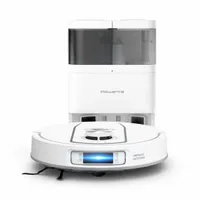
ROWENTA X-Plorer Serie 130 Ai RR9067WH
X-Plorer Serie 130 Ai RR9067WHВідчуйте задоволення та легкість від прибирання з роботом-пилососом Rowenta X-PLORER Serie 130 АІ, оснащеним штучним інтелектом та надтонкою формою (заввишки всього 8 см) - він забезпечить прибирання кожного сантиметру вашого будинку. Відчуйте перевагу новітньої передової технології Rowenta в поєднанні зі стильним дизайном та надкомпактною формою. Високотехнологічна лазерна навігація забезпечує ефективне прибирання, а постійне картографування та штучний інтелект пропонують персоналізовані налаштування для та функції прибирання.
Номер для довідки : RR9067WH
*В порівнянні з ТОП-15 найпопулярніших по продажах лазерних роботів у Європі (23 країни), дані незалежної перевірки за 2021 рік, вартість і обсяг продажів
Перевагитовару
Voir la description du produit
Легке та ефективне прибирання за допомогою найтоншого лазерного робота-пилососа*
Робот-пилосос Rowenta X-PLORER Serie 130 АІ зі штучним інтелектом забезпечує ефективне прибирання в новій ультратонкій формі. Це революційне рішення для прибирання, створене на основі передових технологій. Робот-пилосос оснащений передовими технологіями: лазерною навігацією, постійним картографуванням, штучним інтелектом, що самостійно навчається, а також функцією прибирання 4-в-1 - для якісного прибирання вашого помешкання.Voir les documents liés
Документація
Voir les questions les plus fréquentes
Запитання та відповіді
Якщо мережа все ще не відображається, вона може бути несумісною з вашим пристроєм. Зокрема, мережі в діапазоні 5 ГГц не підтримуються. Перевірте список сумісних пристроїв і мереж.
Ця проблема є характерною для телефонів з операційною системою MIUI (як-от моделі Redmi та Pocophone).
У цьому випадку спробуйте виконати наведені нижче кроки:
• Налаштування > Додатки > Керування додатками > Роботи Rowenta > Інші дозволи. На цій сторінці надайте дозвіл "Змінення підключення Wi-Fi".
• Налаштування > Wi-Fi > Додаткові налаштування > Менеджер Wi-Fi. На цій сторінці вимкніть доступні параметри.
Натисніть на пристрої кнопки «Головна» і «Пуск/Пауза» протягом 5 секунд і переконайтеся, що індикатор Wi-Fi швидко блимає.
В іншому випадку вимкніть і знову увімкніть пристрій за допомогою перемикача під смітником.
Якщо помилка не зникла, це може бути пов’язано з неправильним використанням телефона.
Телефон Android
У процесі підключення застосунок автоматично під’єднає робота. Важливо не від’єднуватися від цієї нової мережі.
Під час підключення може з’явитися спливаюче вікно, вміст якого залежить від моделі вашого телефона.
• Якщо вам буде запропоновано змінити мережу, бо поточна не має доступу до Інтернету, відмовтеся.
• Якщо в спливаючому вікні запитується, чи потрібно від’єднатися від мережі без Інтернету, не від’єднуйтеся.
• Якщо в спливаючому вікні повідомляється про відсутність Інтернету, але не пропонується змінити мережу, не виконуйте жодних дій.
iPhone
Під час підключення до пристрою з’явиться спливаюче вікно із запитом щодо підключення до мережі «SEB_ACCESS_POINT». Погодьтеся, натиснувши кнопку «Приєднатися».
Якщо вам не вдається виконати цей крок кілька разів, перезапустіть телефон і спробуйте ще раз.
1. Перевірте пароль Wi-Fi і уважно введіть його знову.
2. Тримайте смартфон поруч із пристроєм та інтернет-модемом, доки процес підключення не буде завершено.
3. Пристрій неможливо підключити до загальнодоступних мереж, наприклад у готелі.
4. Телефон Android Під час підключення до пристрою може з’явитися спливаюче вікно. У процесі підключення застосунок автоматично під’єднає робота. Важливо не від’єднуватися від цієї нової мережі.
Нижче наведено приклади проблем, які можуть виникнути під час використання різних моделей телефонів.
• Якщо вам буде запропоновано змінити мережу, бо поточна не має доступу до Інтернету, відмовтеся.
• Якщо в спливаючому вікні запитується, чи потрібно від’єднатися від мережі без Інтернету, не від’єднуйтеся.
• Якщо в спливаючому вікні повідомляється про відсутність Інтернету, але не пропонується змінити мережу, не виконуйте жодних дій.
Після кількох невдалих спроб виконайте наведені нижче дії.
• Перезапустіть модем Wi-Fi.
• Вимкніть пристрій і знову ввімкніть перемикачем під зі сміттєзбірником.
• Під час підключення до хмари для успішного створення пари потрібне інтернет-з’єднання. Для цього можна активувати мобільне передавання даних або автоматично підключитися до домашньої мережі.
• Перевірте дату й час на телефоні. Якщо вони неактуальні, виконати підключення не вдасться.
Після кількох невдалих спроб виконайте наведені нижче дії.
• Перезапустіть модем Wi-Fi.
• Вимкніть пристрій і знову ввімкніть перемикачем під зі сміттєзбірником.
Після кількох невдалих спроб можна скинути пристрій.
Натисніть кнопку «ввімкнення/зупинки» протягом 20 секунд.
Голосовий помічник Google
• Ви ввели неправильну адресу електронної пошти для облікового запису. Перевірте її.
• Ви ввели неправильний пароль. Щоб скинути налаштування, запросіть тимчасовий пароль електронною поштою, а потім змініть його в меню програми.
Перейдіть на смартфоні в пункт меню «Налаштування» > «Сповіщення» й перевірте, чи дозволено надсилання сповіщень від застосунку Rowenta Robots.
• «No-go zone (Заборонена зона)» — це обмежена ділянка, до якої доступ робота заборонений.
• «Cleaning zone (Зона прибирання)» — це визначена ділянка, у якій робот може прибиратися (наприклад, дитяча ігрова кімната чи простір під диваном).
На мапі можна створити скільки завгодно зон.
Також можна перейти в застосунку в пункт меню «Налаштування» > «Мої мапи» > «Створити мапу». Ваш робот почне досліджувати оточення, щоб створити нову мапу. Залежно від поверхні дослідження може тривати декілька хвилин. Зачекайте, доки не закінчиться дослідження. Укажіть ім’я нової мапи й підтвердьте її.
У цьому місці мають бути відсутні перешкоди (зокрема, килими). Залиште принаймні по 1,5 метру вільного простору ліворуч і праворуч, а також 2 метри перед зарядною станцією. Якщо станцію розташовано в куті або її складно знайти, робот-пилосос не зможе дістатися до неї.
Покладіть кабель живлення зарядної станції вздовж стіни.
Для отримання докладніших відомостей дивіться інструкції в посібнику користувача.
Проте в деяких ситуаціях датчики можуть бути неефективними. Наприклад, вигнуті краї сходів, килими біля сходів, слизькі поверхні й перешкоди можуть погіршити ефективність датчиків.
• Permanent map (Постійна карта) (для вказання специфічних параметрів для приміщення)
• No-go zones (Стоп-зони) (для позначення зон, у які робот не повинен потрапляти)
• Spot (Місцевий) (для очищення певних зон)
Якщо робот починає очищення від док-станції, він за замовчуванням повернеться до неї.
Якщо ви плануєте не користуватися роботом тривалий час, повністю зарядіть акумуляторну батарею, а потім витягніть її, попередньо переконавшись, що робота вимкнено. Зберігайте їх у прохолодному сухому місці. Заряджайте акумуляторну батарею кожні 3 місяці.
• Сіра швабра — стандартна швабра для звичайного використання.
• Блакитна швабра — це швабра для тварин, її текстура більш шорстка, щоб краще видаляти плями від домашніх тварин.
• Зелена швабра - це швабра проти алергії для кращого видалення дрібних частинок.
Сіру та блакитну швабри потрібно зволожити перед встановленням на підставку для швабри, на відміну від зеленої швабри, яку потрібно використовувати без води.
Щоб уникнути цих чутливих зон, ви можете створити навколо них зону, яку заборонено прибирати: робот не буде заходити туди, якщо встановлений резервуар для води.
Зніміть пилозбірник, фільтр і головну щітку.
Добре висушіть перш ніж встановити назад.
Додаткові відомості див. у посібнику користувача.
Вимкніть робота, перш ніж очищати датчики й клеми заряджання.
Для деяких деталей можна використовувати воду, а інші можна очищати тільки сухою тканиною. Додаткові відомості див. у посібнику користувача.
чи контейнер для пилу не повний;
чистоту фільтрів;
чи в отвір для всмоктування під роботом не потрапив об’єкт або сміття.
• Якщо робот не почав роботу з док-станції, він не повернеться до неї. У такому разі робот повернеться у відправну точку.
• Якщо робот-пилосос працював у режимі Spot, він повернеться у відправну точку.
• Якщо робота підняти й знову поставити на підлогу, він спробує повторно визначити своє положення. Якщо йому це не вдасться, він повернеться у відправну точку.
• Станцію для заряджання не можна ставити на килим.
• Станцію для заряджання потрібно встановити на безпечній відстані від джерел тепла в захищеному від сонячних променів місці.
• Вільне місце збоку й спереду від станції для заряджання має відповідати інструкціям із посібника користувача.
• Вилку правильно підключено до станції для заряджання.
• Кабель для заряджання підключено до джерела живлення.
• Навколо бази для заряджання немає предметів, що заважають.
• Біля клем станції для заряджання немає предметів, що заважають.
• Станцію для заряджання активовано (світлодіодний індикатор зелений).
Якщо після перевірки цих елементів робот все одно не може знайти базову станцію, зверніться до авторизованої компанії з ремонту пилососів.
• Вимкніть і ввімкніть головний вимикач.
• Від’єднайте кабель і знову вставте його в станцію для заряджання.
• Перевірте, чи не забруднено клеми заряджання й віконця датчиків, а потім протріть основний блок і станцію для заряджання сухою тканиною. Не забудьте перед цим вимкнути головний вимикач і вимкнути робота.
• Перевірте, чи немає біля станції для заряджання перешкод: дзеркального предмета, стільця тощо.
Якщо після цього автоматичне заряджання все одно не працюватиме як слід, зверніться до авторизованої компанії з ремонту пилососів.
Застереження. Використовуйте тільки вказаний зарядний пристрій.
• Чи правильно встановлено перемикач знизу робота в положення ON (УВІМК.).
• Якщо екран світиться. Якщо ні, зарядіть робота на базовій станції.
• Колесам не заважають предмети.
• Робот не блокується через перепади рівня підлоги.
• Повідомлення про помилку не відображається. (див. розділ про усунення несправностей і коди помилок у посібнику користувача)
• Переконайтеся, що на відстані 10 см від сходів/ям немає перешкод.
• Протріть віконця датчика сухою тканиною.
Якщо після цього проблема залишиться, зверніться до ухваленої компанії з ремонту пилососів.
Якщо щітка пошкоджена, замініть її на нову.
Відомості про помилки та їх усунення див. у посібнику користувача.
• Перевірте, чи не перекрито канал впуску.
• Перевірте, чи добре закріплено контейнер для пилу.
• Якщо контейнер для пилу заповнений, випорожніть його.
• Зніміть і очистьте центральну щітку.
• Перевірте, чи не забився фільтр.
Якщо після цього проблема залишиться, зверніться до ухваленої компанії з ремонту пилососів.
Можуть виникнути дві ситуації
Механічна щітка може застрягнути: робот намагатиметься її вивільнити й вимкне пилосос і механічну щітку.
Робот спробує вивільнити щітку: якщо це не вдасться, він вимкнеться й чекатиме, поки ви вивільните її вручну.
Якщо механічна щітка застрягає в товстому килимі через довгий і/або товстий ворс або якщо робот-пилосос очищує килим тривалий час, щітка припинить обертатися, і робот-пилосос продовжить працювати без неї.
Що означають коди помилок і як вирішити відповідні проблеми, див. у посібнику користувача.
У деяких смартфонах після підключення до мережі Wi-Fi, до якої підключено пристрій, ви можете побачити повідомлення з проханням підтвердити бажання залишитися в цій мережі, що не має підключення до Інтернету. Щоб з’єднання було успішним, слід відповісти, що бажаєте підключитися до цієї мережі в будь-якому разі.
Якщо ні, вимкніть робота, а потім знову увімкніть його за допомогою перемикача «УВІМК./ВИМК.», розташованого під смітником, поки він знаходиться в зоні дії вашої бездротової мережі.
Якщо індикатор Wi-Fi все ще блимає, це може бути з кількох причин:
• Робот може бути вимкнений або недостатньо заряджений.
• Робот перебуває за межами досяжності вашої мережі Wi-Fi.
• Ви змінили пароль для мережі Wi-Fi. і робот більше не підключений до неї. Слід перезавантажити робота, а потім знову підключити його.
Щоб перезавантажити робота, натисніть кнопку «Пуск/Пауза» протягом 20 секунд. Потім вимкніть і ввімкніть робота за допомогою вимикача під смітником.
• Не вдалося правильно оновити внутрішнє програмне забезпечення робота. Дотримуйтесь інструкцій програми покроково.
2. Індикатор Wi-Fi робота світиться, але програма не підключається.
Ваш смартфон не підключено до Інтернету (через мережу Wi-Fi або 3G/4G).
Налаштування робота можна скинути за допомогою «ввімкнення/зупинки» кнопки, утримуючи її натиснутою протягом 20 секунд.
• Чи правильно встановлено перемикач під сміттєзбірником в положення ON (УВІМК.).
• Якщо екран світиться. Якщо ні, зарядіть робота на базовій станції.
Після заряджання пилосос почне процес прибирання заново.
Якщо ви не дасте дозволу, смартфон не зможе знайти ваш пристрій, а також не зможе продовжити створення пари.
Ця інформація не використовуватиметься або зберігатиметься.
Ви також можете активувати різні режими потужності в програмі на телефоні.
• Натисніть кнопку «Старт/Пауза» та утримуйте протягом 20 секунд.
• Відкрийте програму «Роботи».
• Натисніть на налаштування.
• Натисніть на назву вашого робота та «Видалити продукт».