ROWENTA X-PLORER SERIE 50 RR7387WH

X-PLORER SERIE 50 RR7387WH
Гарантія впорядкованого очищення

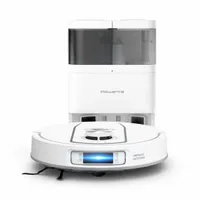
Робот-пилосос Rowenta X-plorer Serie 50 впорядковано прибирає кожен сантиметр вашого будинку завдяки найсучаснішій технології гіроскопу для високоточної навігації. Насолоджуйтеся всіма перевагами сучасних технологій з цим автоматичним пилососом: глибоке очищення 4-в-1, вдосконалені інфрачервоні сенсори та надзвичайно зручний інтерфейс із сумісністю голосових помічників

Номер для довідки : RR7387WH

Перевагитовару

Робот пилосос Rowenta X-PLORER Serie 50

Безвідмовний помічник для всіх, хто педантично ставиться до чистоти в своєму домі. Роботизована смарт-модель Rowenta RR7387WH здатна одночасно провести сухе та вологе прибирання — користувачеві потрібно лише вказати час і режим роботи, що можна зробити віддалено. Розумний пилосос пропонує на вибір комплексне прибирання у всьому приміщенні або очищення локальних забруднень у будь-якій зоні. Прилад також готовий прибирати по периметру, уздовж плінтусів. Характеристики та особливості: Повністю заряджений пилосос робот Rowenta може працювати без перерви до двох годин. Цього часу вистачає, щоб прибрати простору квартиру. Коли запас енергії закінчується, розумний прибиральник повертається до станції на підзарядку. Орієнтуватися у просторі під час роботи пристрою допомагають датчики. Хороша продуктивність агрегату забезпечується завдяки потужному безколекторному двигуну і протиалергічному фільтру. Щоб освіжити підлогу, робот-пилосос миючий оснащується контейнером для води та спеціальною насадкою для серветок із мікрофібри. Завдяки турбощітці робот добре очищає будь-які види поверхонь, ретельно прибираючи не тільки пил, а й волосся і шерсть. Як купити робот-пилосос? Дізнатися більше про Rowenta RR7387WH, уточнити ціни, почитати відгуки реальних покупців, вибрати і замовити пилосос можна в інтернет-магазинах наших партнерів, які вказані на сайті. При доставці завжди перевіряйте наявність гарантійного талона.

Технічні характеристики / порівняння

Очищаюча здатність
Технологія Центральна щітка, що обертається  
Тип щітки Animal Electro-brush  
Бічна щітка 2  
Тип мотору Безщітковий мотор  
Режими прибирання 3 (Methodic, Spot and Wall Follow)  
Рівні потужності 3  
Your habits Automatic and effortless cleaning  
Vacuum cleaning efficiency Good (< 2000 Pa )  
Mopping Standard  
Навігація
Функція обходження перешкод Standard (Obstacle detection >10 cm)  
Функція розпізнавання сходів Так: 3 датчика падіння  
Level of room coverage (Navigation technology) Great (gyroscopic)  
Ability to go under low furniture Great  
З'єднання
Scheduling    
Wifi connectivity (app Rowenta robots and vocal assistants)    
Програмування завдань
Selection of rooms to be cleaned No (no selection possible)  
Autonomy
Тип акумулятора Літій-іонний  
Час підзарядки 6 hours  
Автономний режим 120 min  
Час безперервної роботи (без підзарядки)
Час безперервної роботи (Час роботи без підзарядки), хв 120 min  
Тип зарядного пристрою Док-станція  
Самопідзарядка    
Частота обертання 50-60  Hz
Voltage 100-240  V
Потужність Power < 1  W
Обладнання
Система управління Так: додаток  
Об'єм контейнера для пилу 0.4  L
Фільтрація High Performance Filter (Non Was  
Ергономіка
Рівень шуму 67  dB(A)
Дизайн
Кольори WHITE  
Тип розетки Євро  
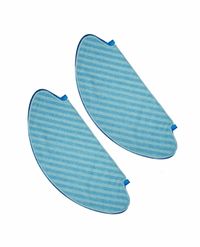
Додаткові аксесуари в комплекті Water tank + 3 included mops (1 Standard mop + 1 Animal Scrub mop + 1 Allergy Electrostatic mop)  
Specific need
Allergy care    
Animal care    

Документація

Запитання та відповіді

Програму для роботів розроблено виключно для смартфонів.
Якщо після кількох невдалих спроб помилка не зникла, виконайте наведені нижче дії.
Натисніть та утримуйте кнопку ввімкнення протягом 5 секунд і переконайтеся, що індикатор заблимав помаранчевим.
Якщо це не так, вимкніть і ввімкніть пристрій, а потім спробуйте знову.


Якщо помилка не зникла, це може бути пов’язано з неправильним використанням телефона.

Телефон Android
У процесі підключення застосунок автоматично під’єднає робота. Важливо не від’єднуватися від цієї нової мережі.
Під час підключення може з’явитися спливаюче вікно, вміст якого залежить від моделі вашого телефона.
• Якщо вам буде запропоновано змінити мережу, бо поточна не має доступу до Інтернету, відмовтеся.
• Якщо в спливаючому вікні запитується, чи потрібно від’єднатися від мережі без Інтернету, не від’єднуйтеся.
• Якщо в спливаючому вікні повідомляється про відсутність Інтернету, але не пропонується змінити мережу, не виконуйте жодних дій.

iPhone
Під час підключення до пристрою з’явиться спливаюче вікно із запитом щодо підключення до мережі «SEB_ACCESS_POINT». Погодьтеся, натиснувши кнопку «Приєднатися».
Якщо вам не вдається виконати цей крок кілька разів, перезапустіть телефон і спробуйте ще раз.
Після введення пароля не вдається підключитися до хмари.

• Під час підключення до хмари для успішного створення пари потрібне інтернет-з’єднання. Для цього можна активувати мобільне передавання даних або автоматично підключитися до домашньої мережі.
• Перевірте дату й час на телефоні. Якщо вони неактуальні, виконати підключення не вдасться.

Після кількох невдалих спроб виконайте наведені нижче дії.
• Перезапустіть модем Wi-Fi.
• Зніміть із бази й вимкніть пристрій, утримуючи кнопку ввімкнення протягом 3 секунд, а потім знову ввімкніть.

Після кількох невдалих спроб можна скинути налаштування пристрою, виконавши наведені нижче кроки.
• Від’єднайте робота від бази.
• Вимкніть його, утримуючи кнопку ввімкнення протягом 3 секунд.
• Після вимкнення робота утримуйте кнопку ввімкнення протягом 20 секунд. Пролунає подвійний звуковий сигнал на ознаку того, що робота перезапущено.
• Вимкніть робота, утримуючи кнопку ввімкнення протягом 3 секунд.
Під час підключення деяких телефонів Xiaomi можуть виникнути проблеми. Може з’явитися надзвичайно велика кількість спливаючих вікон.
Ця проблема є характерною для телефонів з операційною системою MIUI (як-от моделі Redmi та Pocophone).

У цьому випадку спробуйте виконати наведені нижче кроки:
Налаштування > Додатки > Керування додатками > Роботи Rowenta > Інші дозволи. На цій сторінці надайте дозвіл "Змінення підключення Wi-Fi".
Налаштування > Wi-Fi > Додаткові налаштування > Менеджер Wi-Fi. На цій сторінці вимкніть доступні параметри.
Голосовий помічник Alexa


Голосовий помічник Google
Це мапа, побудована за допомогою гіроскопа, тобто тимчасова мапа, яка дозволяє в режимі реального часу відстежувати сеанс прибирання. Ця мапа слугує лише для інформації й не змінюється користувачем. З кожним сеансом прибирання створюється нова мапа.
Якість гіроскопічної мапи може погіршуватися, коли робот зустрічає забагато перешкод під час прибирання. Перед запуском пилососа необхідно видалити перешкоди: шнури живлення, одяг або інші потенційні завади, які можуть призвести до проблем з роботом.

Якість гіроскопічної мапи може також погіршуватися, коли робот має труднощі, такі як в’їзд на килим, перетинання порогів чи ніжки стільця.
Гіроскопічна мапа має максимальну площу покриття 19 х 19 м (360 м²), тому переконайтеся, що док-станцію встановлено правильно.
Заборонено прибирати пилососом вологі поверхні, всмоктувати будь-які рідини, гарячі предмети (розпечене вугілля, цигарки), надзвичайно дрібнодисперсні речовини (гіпс, цемент, попіл тощо), велике гостре сміття (скло), шкідливі речовини (розчинники, абразивні речовини тощо), агресивні продукти (кислоти, засоби для очищення тощо), легкозаймисті та вибухонебезпечні продукти (на основі олії або спирту).
Розташуйте зарядну станцію біля стіни на рівній поверхні в місці, де робот-пилосос може легко її знайти.
У цьому місці мають бути відсутні перешкоди (зокрема, килими). Залиште принаймні по 1,5 метру вільного простору ліворуч і праворуч, а також 2 метри перед зарядною станцією. Якщо станцію розташовано в куті або її складно знайти, робот-пилосос не зможе дістатися до неї.
Покладіть кабель живлення зарядної станції вздовж стіни.
Для отримання докладніших відомостей дивіться інструкції в посібнику користувача.
Перш ніж запускати робот-пилосос, переконайтеся, що в приміщенні немає перешкод, шнурів живлення, одягу або інших потенційно небезпечних предметів, що можуть призвести до поломки приладу або інших нещасних випадків.
Так, робот можна заряджати на станції для заряджання, навіть коли його головний вимикач вимкнуто.
Не рекомендується використовувати швабру з водою на делікатних поверхнях, наприклад на паркеті, килимах та ковриках.
Перевірте, чи правильно встановлено перемикач знизу робота в положення ON (УВІМК.).
Робот-пилосос має 3 режими навігації:
• Permanent map (Постійна карта) (для вказання специфічних параметрів для приміщення)
• No-go zones (Стоп-зони) (для позначення зон, у які робот не повинен потрапляти)
• Spot (Місцевий) (для очищення певних зон)
Щоб відправити робота на док-станцію, натисніть кнопку Home (База) на роботі.
Якщо робот починає очищення від док-станції, він за замовчуванням повернеться до неї.
Не рекомендується використовувати швабру з водою на делікатних поверхнях, наприклад на паркеті, килимах та ковриках.
Щоб уникнути цих чутливих зон, ви можете створити навколо них зону, яку заборонено прибирати: робот не буде заходити туди, якщо встановлений резервуар для води.
Робот-пилосос має 3 режими очищення:
• Methodic (Систематичний) (для очищення всіх доступних ділянок)
• Wall follow (Уздовж стіни) (для очищення вздовж стін і в кутах)
• Spot (Місцевий) (для очищення певних зон)
Щоб обрати режим Methodic, натисніть один раз кнопку живлення на роботі.
Щоб обрати режим Spot, натисніть двічі кнопку живлення на роботі.
Щоб вибрати режим Wall follow, тричі натисніть кнопку живлення на роботі.
Ви також можете активувати різні режими очищення в програмі на телефоні.
Якщо кнопка ввімкнення/вимкнення перестала блимати, це означає, що акумуляторну батарею повністю заряджено.
Завжди тримайте робот-пилосос на док-станції, коли ви ним не користуєтеся.
Якщо ви не плануєте користуватися роботом тривалий час, його можна зберігати окремо від док-станції в прохолодному, сухому місці. Переконайтеся, що робота вимкнено, а батарею повністю заряджено. Заряджайте акумуляторну батарею кожні 3 місяці.
Виміряйте бажану межу й відріжте шматок стрічки необхідної довжини. Якщо потрібно відгородити об’єкт, можна відрізати кілька шматків стрічки. Покладіть смугу пласкою стороною на підлогу.
Щоб спрямувати робота на док-станцію, двічі натисніть кнопку робота під час його роботи. Зверніть увагу: якщо припинити робочий режим робота, а потім двічі натиснути кнопку живлення, робот працюватиме в режимі «Spot».
Викидайте вміст контейнера для пилу в кошик для сміття після кожного використання. Очищайте ущільнення контейнера для пилу тканиною.
Бічні щітки потрібно замінювати на нові кожні 6 місяців.
Не використовуйте прилад. Щоб уникнути небезпеки, їх має замінити авторизована компанія з ремонту пилососів.
Є кілька можливих причин:
• Якщо робот не почав роботу з док-станції, він не повернеться до неї. У такому разі робот повернеться у відправну точку.
• Якщо робот-пилосос працював у режимі Spot, він повернеться у відправну точку.
• Якщо робота підняти й знову поставити на підлогу, він спробує повторно визначити своє положення. Якщо йому це не вдасться, він повернеться у відправну точку.
Можна виконати такі дії:
• Вимкніть і ввімкніть головний вимикач.
• Від’єднайте кабель і знову вставте його в станцію для заряджання.
• Перевірте, чи не забруднено клеми заряджання й віконця датчиків, а потім протріть основний блок і станцію для заряджання сухою тканиною. Не забудьте перед цим вимкнути головний вимикач і вимкнути робота.
• Перевірте, чи немає біля станції для заряджання перешкод: дзеркального предмета, стільця тощо.

Якщо після цього автоматичне заряджання все одно не працюватиме як слід, зверніться до авторизованої компанії з ремонту пилососів.
Перевірте дотримання таких умов:
• Чи правильно встановлено перемикач знизу робота в положення ON (УВІМК.).
• Якщо екран світиться. Якщо ні, зарядіть робота на базовій станції.
Функція захисту механічної щітки активується, коли робот виявляє ризик.

Можуть виникнути дві ситуації
Механічна щітка може застрягнути: робот намагатиметься її вивільнити й вимкне пилосос і механічну щітку.
Робот спробує вивільнити щітку: якщо це не вдасться, він вимкнеться й чекатиме, поки ви вивільните її вручну.

Якщо механічна щітка застрягає в товстому килимі через довгий і/або товстий ворс або якщо робот-пилосос очищує килим тривалий час, щітка припинить обертатися, і робот-пилосос продовжить працювати без неї.
З роботом можуть виникати певні проблеми, для яких передбачено коди помилок.
Що означають коди помилок і як вирішити відповідні проблеми, див. у посібнику користувача.
Робота можна перезавантажити, натиснувши і утримуючи кнопку «Додому» протягом 15 секунд. Коли процес завершено успішно, ви почуєте звуковий сигнал, а кнопка заблимає.
1. Перевірте, чи ваш робот належним чином підключений до бездротової мережі. Відкрийте відкидну кришку робота та перевірте, чи горить індикатор Wi-Fi.
Якщо цього не відбулося, вимкніть робота, утримуючи кнопку «Пуск» протягом 5 секунд, а потім знову ввімкніть, натискаючи кнопку «Пуск», доки індикатори не почнуть блимати, коли він знаходиться в межах дії вашої бездротової мережі.

Якщо індикатор Wi-Fi все ще блимає, це може бути з кількох причин:
• Робот може бути вимкнений або недостатньо заряджений.
• Робот перебуває за межами досяжності вашої мережі Wi-Fi.
• Ви змінили пароль для мережі Wi-Fi. Отже, робот більше не підключений до неї. Ви повинні скинути налаштування робота, натиснувши і утримуючи кнопку «Додому» протягом 15 секунд, а потім знову підключити його.
• Не вдалося правильно оновити внутрішнє програмне забезпечення робота. Дотримуйтесь інструкцій програми покроково.

2. Індикатор Wi-Fi робота світиться, але програма не підключається.
Ваш смартфон не підключено до Інтернету (через мережу Wi-Fi або 3G/4G).
Зніміть робота з док-станції та натисніть й утримуйте кнопку «Пуск» протягом 5 секунд, щоб вимкнути його. Потім знову увімкніть робота, утримуючи кнопку «Пуск» протягом 5 секунд, доки не загориться індикатор кнопки.
Можна виконати такі дії:
• Від’єднайте кабель від станції і знову вставте його в станцію.
• Перевірте, чи не забруднено клеми заряджання й віконця датчиків, а потім протріть основний блок і станцію для заряджання сухою тканиною. Не забудьте перед цим вимкнути головний вимикач і вимкнути робота.
• Перевірте, чи немає біля станції для заряджання перешкод: дзеркального предмета, стільця тощо.

Якщо після цього автоматичне заряджання все одно не працюватиме як слід, зверніться до авторизованої компанії з ремонту пилососів.
Перевірте такі моменти:
• Зарядна станція не повинна стояти на килимі.
• Зарядну станцію має бути встановлено на безпечній відстані від джерел тепла в захищеному від сонячних променів місці.
• Згідно з інструкціями в посібнику користувача, збоку й спереду від зарядної станції має бути вільне місце. Якщо це не так, перемістіть станцію або приберіть розташовані біля неї предмети.
• Чи підключено до зарядної станції круглий штекер належним чином? Якщо ні, підключіть його.
• Чи підключено до живлення зарядний кабель? Якщо ні, підключіть його.
• Можливо, поблизу зарядної станції є зайві предмети? Якщо так, приберіть їх.
• Чи немає біля клем зарядної станції нічого зайвого? Якщо це так, приберіть усі предмети з клем.
• Можливо, зарядна станція вимкнена (світлодіодний індикатор живлення червоний)? Якщо це так, увімкніть станцію, підключивши її до живлення.
• Якщо наявний віртуальний бар’єр, чи на достатній він відстані від зарядної станції (більше 3 м)? Якщо віртуальний бар’єр розташовано занадто близько, його сигнал блокує зарядну станцію, і робот не може повернутися до неї.

Якщо після перевірки цих моментів робот все одно не може знайти станцію для заряджання, віддайте його на перевірку в авторизовану компанію з ремонту пилососів.
По-перше, перевірте, чи підключено робота до мережі Wi-Fi, знявши його з бази та тричі натиснувши основну кнопку. Робот має блимати або зеленим, або червоним.

Якщо робот блимає червоним кольором, його більше не підключено до Інтернету. Перевірте підключення до Інтернету. Якщо підключення активне, перезапустіть робота, натиснувши кнопку й утримуючи її 3 секунди, щоб вимкнути його, а потім так само увімкніть його. Зачекайте дві хвилини для підключення пристрою.
Якщо через дві хвилини робот все ще не підключено, можна повторити весь процес налаштування, спробувавши такі дії:
• Скидання налаштування робота: вимкніть робота, натиснувши основну кнопку та утримуючи три секунди. Потім натисніть основну кнопку та тримайте до подвійного звукового сигналу.
• Видаліть пристрій із програми, щоб знову створити пару: перейдіть до налаштувань і натисніть Delete product (Видалити пристрій) у відомостях про робота.

Якщо робот блимає зеленим кольором, у цей момент він підключений.
По-перше, якщо робот увімкнений, його слід вимкнути за допомогою основної кнопки, утримуючи її натиснутою протягом 3 секунд.
Налаштування робота можна скинути за допомогою основної кнопки, утримуючи її натиснутою протягом 20 секунд, коли робота вимкнено. Коли процес завершено успішно, ви почуєте подвійний звуковий сигнал.
Зніміть робота з док-станції та натисніть й утримуйте кнопку ввімкнення протягом 3 секунд, щоб вимкнути його. Потім знову ввімкніть робота, утримуючи кнопку ввімкнення протягом 3 секунд.
Ні, прилад розроблено лише для використання в приміщенні.
Так, робот-пилосос рекомендується використовувати для підтримки чистоти. Проте деякі поверхні робот очищує не так ефективно, як звичайні пилососи.
Так, у мобільному додатку можна запланувати одноразове прибирання або налаштувати функцію щоденного прибирання.
Робот має обмеження: одна програма на день для оптимального прибирання всіх доступних приміщень.
Робот не повертається до док-станції, оскільки він не почав роботу з неї: оскільки робот повертається у відправну точку, він повернеться до місця, у якому почав прибирання в режимі Spot.
Робот може працювати до 120 хв, перш ніж батарея розрядиться.
Ви можете дати комусь свого робота, але ця людина має завантажити програму для роботів Rowenta та дотримуватись інструкцій щодо підключення.
Робот-пилосос має 3 режими потужності: Quiet, Eco, Standard і Boost.
Ви також можете активувати різні режими потужності в програмі на телефоні.
Якщо ви хочете продати свого робота, слід видалити свої дані:
• Скиньте налаштування робота: відкрийте відкидну кришку, натисніть і утримуйте кнопку «Додому» протягом 15 секунд.
• Потім відкрийте програму Robots: натисніть «Налаштування», потім виберіть ім'я свого робота та натисніть «Видалити продукт».
Повне заряджання акумуляторної батареї триває 3–4 годин.
Будь ласка, перейдіть до розділу "Аксесуари" веб-сайту, щоб легко знайти те, що вам потрібно для вашого продукту.
Знайдіть більш детальну інформацію в розділі «гарантії» цього веб-сайту.
Ваш прилад містить цінні матеріали, що можна видобути або використати ще раз. Залиште його на міському пункті збирання відходів.
Віртуальний бар’єр дає змогу обмежувати для робота зони очищення.
Якщо вам здається, що якихось частин бракує, зателефонуйте до центру обслуговування покупців, і ми допоможемо вам знайти прийнятне рішення.
Робот-пилосос має 3 режими потужності: Silent (Тихий), Normal (Стандарт) і Boost (Турбо).
Ви також можете активувати різні режими потужності в програмі на телефоні.
Так, датчики робота можуть ідентифікувати поверхню килимів, і робот автоматично переключається в режим Boost.
Повне заряджання акумуляторної батареї триває 6 годин.
Якщо ви хочете продати свого робота, слід видалити свої дані:
• Натисніть кнопку живлення і тримайте протягом 20 секунд.
• Відкрийте програму «Роботи».
• Натисніть на налаштування.
• Натисніть на назву вашого робота та «Видалити продукт».